Domain internetfernsehn.de kaufen?
Wir ziehen mit dem Projekt
internetfernsehn.de um.
Sind Sie am Kauf der Domain
internetfernsehn.de interessiert?
domain@kv-gmbh.de · 0541-91531010
Domain internetfernsehn.de kaufen?
Warum reagiert "Ok Google" nicht?
Es gibt verschiedene Gründe, warum "Ok Google" möglicherweise nicht reagiert. Möglicherweise ist die Spracherkennung deaktiviert oder das Mikrofon funktioniert nicht richtig. Es kann auch sein, dass das Gerät nicht mit dem Internet verbunden ist oder dass es ein technisches Problem gibt, das behoben werden muss. **
Wie kann ich Ok Google deaktivieren?
Um Ok Google zu deaktivieren, öffne die Google-App auf deinem Gerät. Gehe zu den Einstellungen und wähle die Option "Sprache". Dort findest du die Einstellungen für Ok Google. Deaktiviere die Option für die Spracherkennung, um Ok Google auszuschalten. Du kannst auch die Option "Ok Google" Hotword deaktivieren, um sicherzustellen, dass das Gerät nicht mehr auf das Aktivierungswort reagiert. **

Ähnliche Suchbegriffe für Ok Google
Top-Angebote
Produkte zum Begriff Ok Google:
-
Avizar Google TV Stick 4K Ultra HD HDMI Streaming Player mit WLAN (Android 11), Streaming Box, WeissDieser weisse Streaming Stick verwandelt jeden Fernseher oder Bildschirm mit HDMI-Anschluss in einen Smart TV mit Google TV. Geniessen Sie flüssiges 4K Ultra HD-Streaming mit HDR10 und direkten Zugriff auf Ihre bevorzugten Streaming-Apps. Ausgestattet mit einer Bluetooth-Sprachfernbedienung bietet er eine intuitive Navigation im Alltag. Sein kompaktes Format garantiert eine schnelle und unauffällige Installation. Eigenschaften und Produktmerkmale: Kompatibel mit jedem Fernseher, Monitor oder Beamer mit HDMI-Anschluss, verwandelt dieser Stick Ihren Bildschirm sofort in einen vollwertigen Smart TV. Erleben Sie bemerkenswerte Bildqualität in 4K Ultra HD mit HDR10-Unterstützung und AV1-Codec für brillante Bilder und optimale visuelle Flüssigkeit. Greifen Sie dank des zertifizierten Google TV-Systems auf Android 11-Basis und des Play Store-Katalogs problemlos auf zahlreiche Streaming-Apps wie YouTube oder Prime Video zu. Die Bluetooth-Fernbedienung mit integriertem Mikrofon ermöglicht eine schnelle Sprachsuche über Google Assistant sowie Direktaufrufe über dedizierte Tasten.129,00 €*Versand: 0,00 €Sichere Weiterleitung zum Anbieter
-
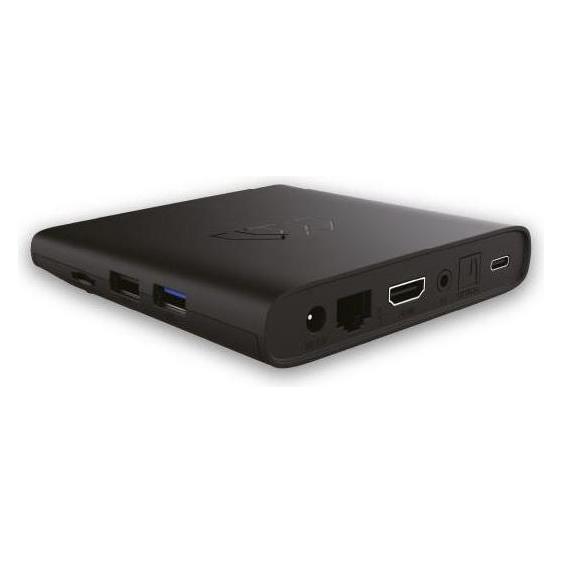
VU+ YAY GO Android TV 4K UHD Streaming Box, Android TV 14, Chromecast integriert, Google zertifiziertYAY GO Android TV 14 Streaming Box - Streaming ohne Kompromisse: voll zertifiziert Erlebe mit der YAY GO Android TV 14 Streaming Box von VU+ ein neues TV-Erlebnis in 4K UHD. Dank leistungsstarker Hardware und dem modernen Android 14 OS genießt du deine Lieblings-Apps, Filme und Serien in bester Qualität. Mit 2GB RAM und 8GB Flash-Speicher bietet die Streaming Box genug Platz für Apps und Medien – ob Blockbuster, Serienmarathon oder Live-Sport, alles in HD-Streaming ohne Verzögerung. Schnelle Performance & optimale Konnektivität Die Android TV Box überzeugt mit 5G WLAN und Gigabit-Ethernet (1000 Mbit/s) für unterbrechungsfreies Streaming. Dank Bluetooth 4.2, HDMI, USB und MicroSD-Slot verbindest du mühelos externe Geräte wie Soundbars, Festplatten oder Kopfhörer. Komfortable Steuerung & einfache Bedienung Die inkludierte Bluetooth-Fernbedienung mit Hotkeys ermöglicht direkten Zugriff auf deine Lieblings-Apps. Präzise Steuerung und schnelle Reaktion machen die YAY GO Streaming Box zu einem zuverlässigen Media-Player für jedes Zuhause. Ideal für Streaming-Dienste & Multimedia Ob Netflix, Amazon Prime, Disney+ oder YouTube – die Android 14 TV Box liefert flüssiges 4K-Streaming für ein immersives Erlebnis. Hauptmerkmale: Android TV 14 OS Widevine L1 Google zertifiziert HDCP 2.3 2GB RAM/8GB Flash Technische Highlights: Amlogic S905X3 Quad Core ARM Cortex-A55 CPU ARM G31 MP2 GPU Bluetooth 4.2 1 Gbit LAN / 5G WLAN 2 x 2 MU-MIMO HDMI MicroSD Kartenslot 1x USB 3.0, 1x USB 2.0, USB-C Optischer Audioausgang H.265 HEVC Video Dekodierung Google Play Store Lieferumfang: YAY GO Android TV 14 Box Netzteil Bluetooth Fernbedienung (inkl. Batterien) HDMI-Kabel Handbuch /* Sandbox: innerhalb .faq aggressiv resetten */ .faq, .faq * { box-sizing: border-box; } .faq { max-width:1000px; margin:24px auto; padding:0 12px; font-family:system-ui, Arial, sans-serif; } .faq .item { position: relative; border: 1px solid #e1e1e1; border-radius: 12px; background: #fff; overflow: hidden; /* verhindert Überlagerungen */ } .faq .item + .item { margin-top: 14px; } /* Radios unsichtbar, aber fokussierbar */ .faq .tgl { position: absolute !important; opacity: 0 !important; pointer-events: none !important; } /* LABEL (=Frage) robust gegen globale Styles */ .faq label.q { display: block !important; /* volle Breite */ width: 100% !important; margin: 0 !important; border: 0 !important; background: transparent !important; /* killt globale Hintergründe */ color: inherit !important; padding: 16px 44px 16px 64px !important; cursor: pointer !important; position: relative !important; user-select: none; line-height: 1.35; -webkit-tap-highlight-color: transparent; } /* Q/A-Badge links */ .faq label.q::before{ content:Q"; position:absolute; left:14px; top:50%; transform:translateY(-50%); width:36px; height:36px; border-radius:6px; background:#5a5a5a; color:#fff; display:grid; place-items:center; font-weight:700; } /* Pfeil rechts */ .faq label.q::after{ content:"▾"; position:absolute; right:14px; top:50%; transform:translateY(-50%) rotate(0deg); transition:transform .2s ease; font-size:18px; color:#555; } /* Antwortbereich: max-height gegen Überlagerungen, kein Grid-Trick */ .faq .a { max-height: 0; overflow: hidden; padding: 0 16px 0 64px; /* Platz für Badge */ transition: max-height .3s ease, padding .3s ease; background:#fff; } .faq .a p { margin: 0 0 16px 0; color:#333; } /* Geöffnet: Badge A, Pfeil drehen, Platz nach unten, große max-height */ .faq .tgl:checked + label.q::before { content:"A"; background:#f08a00; } .faq .tgl:checked + label.q::after { transform:translateY(-50%) rotate(180deg); } .faq .tgl:checked + label.q + .a { max-height: 1200px; padding: 0 16px 16px 64px; } /* Fokus/hover optional */ .faq label.q:focus { outline:2px solid #6aa7ff; outline-offset:2px; border-radius:10px; } .faq label.q:hover { background:#f7f7f7 !important; } Werden sämtliche Android Apps unterstützt? Im vorinstallierten Play Store sind nur für Android TV optimierte Apps verfügbar. Die Funktion für Smartphones bzw. Tablets Apps kann nicht gewährleistet werden. Je nach Land ist die App Auswahl unterschiedlich. Ist es möglich von USB-Festplatten/Sticks Videos, Musik oder Fotos abzuspielen? Ja, das ist möglich. Je nach Dateiformat kann ein zusätzlicher Datei-Manager oder Player notwendig sein. Ist ein Google Account und eine Internetverbindung zur Einrichtung notwendig? Internetverbindung ist zwingend erforderlich. Ein Google-Konto ist nicht zwingend erforderlich. Ohne Google-Konto können lediglich die vorinstallierten Apps und grundlegende Funktionen genutzt werden. Wie hoch sind die monatlichen Kosten bzw. sind bereits Abos enthalten? Können Inhalte auch in 4K gestreamt werden? Es sind zu Beginn keine Abos enthalten. Streaming in 4K mit einem kompatiblen TV-Gerät ist möglich. Disney+, Netflix, Prime Video und weitere Streaming-Dienste sind 4K kompatibel. Für Streaming-Dienste in 4K wird evtl. ein gesondertes Abo benötigt. Bekommt die Box regelmäßige Updates? Dank vollständiger Google-Zertifizierung ist eine lange Updatesicherheit gewährleistet. "89,90 €*Versand: 6,00 €Sichere Weiterleitung zum Anbieter



-
Warum geht Ok Google nicht mehr?
Es gibt verschiedene Gründe, warum Ok Google möglicherweise nicht mehr funktioniert. Es könnte sein, dass die Spracherkennung deaktiviert ist oder dass das Mikrofon deines Geräts nicht richtig funktioniert. Es könnte auch sein, dass es ein technisches Problem mit der Google-App oder deinem Gerät gibt. Es ist auch möglich, dass du möglicherweise nicht mit dem Internet verbunden bist, was die Sprachsuche beeinträchtigen könnte. Es könnte hilfreich sein, die Einstellungen deines Geräts zu überprüfen und sicherzustellen, dass alle erforderlichen Berechtigungen aktiviert sind. **
-
Wie kann man OK Google ausstellen?
Um OK Google auszustellen, öffnen Sie die Google App auf Ihrem Smartphone. Gehen Sie zu den Einstellungen und wählen Sie die Option "Sprache". Dort können Sie die Funktion "OK Google" deaktivieren. Alternativ können Sie auch in den Einstellungen Ihres Geräts nach der Option suchen, um die Spracherkennung komplett auszuschalten. Beachten Sie jedoch, dass dies auch andere Sprachbefehle deaktivieren kann. Es ist auch möglich, die Mikrofonberechtigungen für die Google App zu deaktivieren, um OK Google auszuschalten. Wenn Sie ein Google Home-Gerät haben, können Sie die Funktion ebenfalls über die Einstellungen der Google Home-App deaktivieren. **
-
Kann man das OK Google ändern?
Ja, es ist möglich, das Aktivierungswort für den Google Assistant zu ändern. Standardmäßig ist das Aktivierungswort "OK Google", aber es kann in den Einstellungen des Google Assistant geändert werden. Man kann zwischen verschiedenen Optionen wie "Hey Google" oder einem benutzerdefinierten Aktivierungswort wählen. Diese Funktion ermöglicht es den Nutzern, das Aktivierungswort an ihre persönlichen Vorlieben anzupassen. Es ist wichtig zu beachten, dass die Änderung des Aktivierungsworts je nach Gerät und Region variieren kann. Es ist ratsam, die Anleitung von Google für das jeweilige Gerät zu konsultieren, um das Aktivierungswort erfolgreich zu ändern. **
-
Wie kann ich "Ok Google" ausschalten?
Um "Ok Google" auszuschalten, öffne die Google App auf deinem Smartphone und tippe auf das Menüsymbol (drei horizontale Linien). Gehe dann zu "Einstellungen" > "Sprache" > "Spracheingabe" > "Ok Google-Erkennung" und deaktiviere die Option "Von jedem Bildschirm". Dadurch wird die Funktion deaktiviert. **


Wie kann ich Ok Google einstellen?
Um Ok Google einzustellen, musst du zuerst sicherstellen, dass die Google-App auf deinem Gerät installiert ist. Gehe dann zu den Einstellungen der Google-App und wähle die Option "Sprache" aus. Dort kannst du die Funktion "Ok Google" aktivieren und deine Stimme trainieren, damit das Gerät deine Stimme erkennen kann. Stelle sicher, dass das Mikrofon deines Geräts eingeschaltet ist, damit Ok Google reibungslos funktioniert. Du kannst auch die Einstellungen anpassen, um festzulegen, wann Ok Google aktiviert werden soll, z.B. nur wenn das Gerät entsperrt ist oder immer. **
Wie kann ich sag OK Google deaktivieren?
Um die Funktion "OK Google" zu deaktivieren, musst du zuerst die Google App öffnen. Gehe dann zu den Einstellungen und wähle die Option "Sprache". Dort findest du die Einstellung für "OK Google" und kannst sie deaktivieren. Alternativ kannst du auch die Einstellungen deines Geräts aufrufen und unter "Sprache & Eingabe" die Option für "OK Google" finden und ausschalten. Es ist wichtig zu beachten, dass die genauen Schritte je nach Gerät und Betriebssystem variieren können. Es empfiehlt sich daher, die spezifischen Anleitungen für dein Gerät zu konsultieren. **
Top-Angebote
Produkte zum Begriff Ok Google:
-
Blaupunkt telewizor Smart TV Google TV HD Ready 12V 24, Streaming Box, SchwarzDer Blaupunkt Smart TV mit Google TV bietet ein beeindruckendes Fernseherlebnis in einem kompakten 24-Zoll-Format. Mit einer HD Ready Auflösung von 1920 x 1080 Pixeln liefert dieser Fernseher klare und lebendige Bilder, die das Seherlebnis bereichern. Ausgestattet mit modernster LED-Technologie sorgt er für eine hervorragende Bildqualität und einen hohen Kontrast. Die integrierte DVB-T2/C/S2 Tuner ermöglicht den Empfang von digitalen Fernsehsendern, während die WLAN- und Bluetooth-Funktionalitäten eine kabellose Verbindung zu anderen Geräten ermöglichen. Mit zwei HDMI- und zwei USB-Anschlüssen bietet der Fernseher vielseitige Anschlussmöglichkeiten für externe Geräte. Das benutzerfreundliche Google TV Betriebssystem ermöglicht den Zugriff auf eine Vielzahl von Streaming-Diensten und Apps, sodass Nutzer ihre Lieblingsinhalte bequem geniessen können. Ideal für kleine Räume oder als Zweitfernseher, vereint dieser Smart TV Funktionalität und modernes Design.212,14 €*Versand: 0,00 €Sichere Weiterleitung zum Anbieter
-
Google TV Streamer 4K (32 GB, Android 14), Streaming Box, WeissMit dem Google TV Streamer (4K) hat Google Wege beschritten. Der TV Streamer ist der Nachfolger des Chromecast. Anstelle eines Dongles, den Sie an Ihren Fernseher anschliessen, ist dies eine elegant gestaltete Box, auf der Sie verschiedene Apps nutzen können. Denken Sie an beliebte Apps wie YouTube, Spotify und sogar Apple TV+. Dank Google TV, das auf dem TV-Streamer läuft, können Sie Ihre Lieblings-Apps mit der Fernbedienung des TV-Streamers nutzen. Damit steht Ihr normaler Fernseher einem modernen Smart-TV in nichts nach. Mit der Google TV-Software hat Google eine moderne Schnittstelle geschaffen, auf der Sie alle Ihre Filme, Live-TV und Apps in einer Übersicht haben. Anstatt also alles auf Ihrem Telefon nachzuschlagen und zu streamen, tun Sie das direkt auf Ihrem Fernseher. Im Gegensatz zu den Google Chromecasts, die sich nur über WiFi verbinden können, können Sie den Google TV Streamer (4K) auch über eine Kabelverbindung nutzen. Dank des eingebauten Ethernet-Anschlusses haben Sie eine viel stabilere Verbindung, was bedeutet, dass Sie deutlich weniger Probleme mit dem Laden von Videos zwischendurch haben. Wie der Name schon sagt, streamt der Google TV Streamer (4K) von 720p bis zu 4K Auflösung. So können Sie alle Ihre Filme und Videos in höchster Qualität ansehen. In Kombination mit der verbesserten Konnektivität sorgt dies für ein reibungsloses Erlebnis. Mit dem Google TV Streamer (4K) werden Sie auch Teil des Google-Ökosystems. Andere Smart Home-Produkte von Google arbeiten nahtlos mit ihm zusammen. Zum Beispiel die Google Nest Türklingel, mit der Sie bequem vom Sofa aus auf Ihrem Fernseher sehen können, wer vor der Tür steht. Dank der Google Home-Unterstützung können Sie den TV-Streamer nicht nur mit der mitgelieferten Fernbedienung, sondern auch mit Ihrem iOS- oder Android-Gerät verwenden.124,22 €*Versand: 0,00 €Sichere Weiterleitung zum Anbieter
-
Avizar Google TV Stick 4K Ultra HD HDMI Streaming Player mit WLAN (Android 11), Streaming Box, WeissDieser weisse Streaming Stick verwandelt jeden Fernseher oder Bildschirm mit HDMI-Anschluss in einen Smart TV mit Google TV. Geniessen Sie flüssiges 4K Ultra HD-Streaming mit HDR10 und direkten Zugriff auf Ihre bevorzugten Streaming-Apps. Ausgestattet mit einer Bluetooth-Sprachfernbedienung bietet er eine intuitive Navigation im Alltag. Sein kompaktes Format garantiert eine schnelle und unauffällige Installation. Eigenschaften und Produktmerkmale: Kompatibel mit jedem Fernseher, Monitor oder Beamer mit HDMI-Anschluss, verwandelt dieser Stick Ihren Bildschirm sofort in einen vollwertigen Smart TV. Erleben Sie bemerkenswerte Bildqualität in 4K Ultra HD mit HDR10-Unterstützung und AV1-Codec für brillante Bilder und optimale visuelle Flüssigkeit. Greifen Sie dank des zertifizierten Google TV-Systems auf Android 11-Basis und des Play Store-Katalogs problemlos auf zahlreiche Streaming-Apps wie YouTube oder Prime Video zu. Die Bluetooth-Fernbedienung mit integriertem Mikrofon ermöglicht eine schnelle Sprachsuche über Google Assistant sowie Direktaufrufe über dedizierte Tasten.129,00 €*Versand: 0,00 €Sichere Weiterleitung zum Anbieter
-
Warum reagiert "Ok Google" nicht?
Es gibt verschiedene Gründe, warum "Ok Google" möglicherweise nicht reagiert. Möglicherweise ist die Spracherkennung deaktiviert oder das Mikrofon funktioniert nicht richtig. Es kann auch sein, dass das Gerät nicht mit dem Internet verbunden ist oder dass es ein technisches Problem gibt, das behoben werden muss. **
-
Wie kann ich Ok Google deaktivieren?
Um Ok Google zu deaktivieren, öffne die Google-App auf deinem Gerät. Gehe zu den Einstellungen und wähle die Option "Sprache". Dort findest du die Einstellungen für Ok Google. Deaktiviere die Option für die Spracherkennung, um Ok Google auszuschalten. Du kannst auch die Option "Ok Google" Hotword deaktivieren, um sicherzustellen, dass das Gerät nicht mehr auf das Aktivierungswort reagiert. **
-
Warum geht Ok Google nicht mehr?
Es gibt verschiedene Gründe, warum Ok Google möglicherweise nicht mehr funktioniert. Es könnte sein, dass die Spracherkennung deaktiviert ist oder dass das Mikrofon deines Geräts nicht richtig funktioniert. Es könnte auch sein, dass es ein technisches Problem mit der Google-App oder deinem Gerät gibt. Es ist auch möglich, dass du möglicherweise nicht mit dem Internet verbunden bist, was die Sprachsuche beeinträchtigen könnte. Es könnte hilfreich sein, die Einstellungen deines Geräts zu überprüfen und sicherzustellen, dass alle erforderlichen Berechtigungen aktiviert sind. **
-
Wie kann man OK Google ausstellen?
Um OK Google auszustellen, öffnen Sie die Google App auf Ihrem Smartphone. Gehen Sie zu den Einstellungen und wählen Sie die Option "Sprache". Dort können Sie die Funktion "OK Google" deaktivieren. Alternativ können Sie auch in den Einstellungen Ihres Geräts nach der Option suchen, um die Spracherkennung komplett auszuschalten. Beachten Sie jedoch, dass dies auch andere Sprachbefehle deaktivieren kann. Es ist auch möglich, die Mikrofonberechtigungen für die Google App zu deaktivieren, um OK Google auszuschalten. Wenn Sie ein Google Home-Gerät haben, können Sie die Funktion ebenfalls über die Einstellungen der Google Home-App deaktivieren. **
Ähnliche Suchbegriffe für Ok Google
-
VU+ YAY GO Android TV 4K UHD Streaming Box, Android TV 14, Chromecast integriert, Google zertifiziertYAY GO Android TV 14 Streaming Box - Streaming ohne Kompromisse: voll zertifiziert Erlebe mit der YAY GO Android TV 14 Streaming Box von VU+ ein neues TV-Erlebnis in 4K UHD. Dank leistungsstarker Hardware und dem modernen Android 14 OS genießt du deine Lieblings-Apps, Filme und Serien in bester Qualität. Mit 2GB RAM und 8GB Flash-Speicher bietet die Streaming Box genug Platz für Apps und Medien – ob Blockbuster, Serienmarathon oder Live-Sport, alles in HD-Streaming ohne Verzögerung. Schnelle Performance & optimale Konnektivität Die Android TV Box überzeugt mit 5G WLAN und Gigabit-Ethernet (1000 Mbit/s) für unterbrechungsfreies Streaming. Dank Bluetooth 4.2, HDMI, USB und MicroSD-Slot verbindest du mühelos externe Geräte wie Soundbars, Festplatten oder Kopfhörer. Komfortable Steuerung & einfache Bedienung Die inkludierte Bluetooth-Fernbedienung mit Hotkeys ermöglicht direkten Zugriff auf deine Lieblings-Apps. Präzise Steuerung und schnelle Reaktion machen die YAY GO Streaming Box zu einem zuverlässigen Media-Player für jedes Zuhause. Ideal für Streaming-Dienste & Multimedia Ob Netflix, Amazon Prime, Disney+ oder YouTube – die Android 14 TV Box liefert flüssiges 4K-Streaming für ein immersives Erlebnis. Hauptmerkmale: Android TV 14 OS Widevine L1 Google zertifiziert HDCP 2.3 2GB RAM/8GB Flash Technische Highlights: Amlogic S905X3 Quad Core ARM Cortex-A55 CPU ARM G31 MP2 GPU Bluetooth 4.2 1 Gbit LAN / 5G WLAN 2 x 2 MU-MIMO HDMI MicroSD Kartenslot 1x USB 3.0, 1x USB 2.0, USB-C Optischer Audioausgang H.265 HEVC Video Dekodierung Google Play Store Lieferumfang: YAY GO Android TV 14 Box Netzteil Bluetooth Fernbedienung (inkl. Batterien) HDMI-Kabel Handbuch /* Sandbox: innerhalb .faq aggressiv resetten */ .faq, .faq * { box-sizing: border-box; } .faq { max-width:1000px; margin:24px auto; padding:0 12px; font-family:system-ui, Arial, sans-serif; } .faq .item { position: relative; border: 1px solid #e1e1e1; border-radius: 12px; background: #fff; overflow: hidden; /* verhindert Überlagerungen */ } .faq .item + .item { margin-top: 14px; } /* Radios unsichtbar, aber fokussierbar */ .faq .tgl { position: absolute !important; opacity: 0 !important; pointer-events: none !important; } /* LABEL (=Frage) robust gegen globale Styles */ .faq label.q { display: block !important; /* volle Breite */ width: 100% !important; margin: 0 !important; border: 0 !important; background: transparent !important; /* killt globale Hintergründe */ color: inherit !important; padding: 16px 44px 16px 64px !important; cursor: pointer !important; position: relative !important; user-select: none; line-height: 1.35; -webkit-tap-highlight-color: transparent; } /* Q/A-Badge links */ .faq label.q::before{ content:Q"; position:absolute; left:14px; top:50%; transform:translateY(-50%); width:36px; height:36px; border-radius:6px; background:#5a5a5a; color:#fff; display:grid; place-items:center; font-weight:700; } /* Pfeil rechts */ .faq label.q::after{ content:"▾"; position:absolute; right:14px; top:50%; transform:translateY(-50%) rotate(0deg); transition:transform .2s ease; font-size:18px; color:#555; } /* Antwortbereich: max-height gegen Überlagerungen, kein Grid-Trick */ .faq .a { max-height: 0; overflow: hidden; padding: 0 16px 0 64px; /* Platz für Badge */ transition: max-height .3s ease, padding .3s ease; background:#fff; } .faq .a p { margin: 0 0 16px 0; color:#333; } /* Geöffnet: Badge A, Pfeil drehen, Platz nach unten, große max-height */ .faq .tgl:checked + label.q::before { content:"A"; background:#f08a00; } .faq .tgl:checked + label.q::after { transform:translateY(-50%) rotate(180deg); } .faq .tgl:checked + label.q + .a { max-height: 1200px; padding: 0 16px 16px 64px; } /* Fokus/hover optional */ .faq label.q:focus { outline:2px solid #6aa7ff; outline-offset:2px; border-radius:10px; } .faq label.q:hover { background:#f7f7f7 !important; } Werden sämtliche Android Apps unterstützt? Im vorinstallierten Play Store sind nur für Android TV optimierte Apps verfügbar. Die Funktion für Smartphones bzw. Tablets Apps kann nicht gewährleistet werden. Je nach Land ist die App Auswahl unterschiedlich. Ist es möglich von USB-Festplatten/Sticks Videos, Musik oder Fotos abzuspielen? Ja, das ist möglich. Je nach Dateiformat kann ein zusätzlicher Datei-Manager oder Player notwendig sein. Ist ein Google Account und eine Internetverbindung zur Einrichtung notwendig? Internetverbindung ist zwingend erforderlich. Ein Google-Konto ist nicht zwingend erforderlich. Ohne Google-Konto können lediglich die vorinstallierten Apps und grundlegende Funktionen genutzt werden. Wie hoch sind die monatlichen Kosten bzw. sind bereits Abos enthalten? Können Inhalte auch in 4K gestreamt werden? Es sind zu Beginn keine Abos enthalten. Streaming in 4K mit einem kompatiblen TV-Gerät ist möglich. Disney+, Netflix, Prime Video und weitere Streaming-Dienste sind 4K kompatibel. Für Streaming-Dienste in 4K wird evtl. ein gesondertes Abo benötigt. Bekommt die Box regelmäßige Updates? Dank vollständiger Google-Zertifizierung ist eine lange Updatesicherheit gewährleistet. "89,90 €*Versand: 6,00 €Sichere Weiterleitung zum Anbieter
-
Kann man das OK Google ändern?
Ja, es ist möglich, das Aktivierungswort für den Google Assistant zu ändern. Standardmäßig ist das Aktivierungswort "OK Google", aber es kann in den Einstellungen des Google Assistant geändert werden. Man kann zwischen verschiedenen Optionen wie "Hey Google" oder einem benutzerdefinierten Aktivierungswort wählen. Diese Funktion ermöglicht es den Nutzern, das Aktivierungswort an ihre persönlichen Vorlieben anzupassen. Es ist wichtig zu beachten, dass die Änderung des Aktivierungsworts je nach Gerät und Region variieren kann. Es ist ratsam, die Anleitung von Google für das jeweilige Gerät zu konsultieren, um das Aktivierungswort erfolgreich zu ändern. **
-
Wie kann ich "Ok Google" ausschalten?
Um "Ok Google" auszuschalten, öffne die Google App auf deinem Smartphone und tippe auf das Menüsymbol (drei horizontale Linien). Gehe dann zu "Einstellungen" > "Sprache" > "Spracheingabe" > "Ok Google-Erkennung" und deaktiviere die Option "Von jedem Bildschirm". Dadurch wird die Funktion deaktiviert. **
-
Wie kann ich Ok Google einstellen?
Um Ok Google einzustellen, musst du zuerst sicherstellen, dass die Google-App auf deinem Gerät installiert ist. Gehe dann zu den Einstellungen der Google-App und wähle die Option "Sprache" aus. Dort kannst du die Funktion "Ok Google" aktivieren und deine Stimme trainieren, damit das Gerät deine Stimme erkennen kann. Stelle sicher, dass das Mikrofon deines Geräts eingeschaltet ist, damit Ok Google reibungslos funktioniert. Du kannst auch die Einstellungen anpassen, um festzulegen, wann Ok Google aktiviert werden soll, z.B. nur wenn das Gerät entsperrt ist oder immer. **
-
Wie kann ich sag OK Google deaktivieren?
Um die Funktion "OK Google" zu deaktivieren, musst du zuerst die Google App öffnen. Gehe dann zu den Einstellungen und wähle die Option "Sprache". Dort findest du die Einstellung für "OK Google" und kannst sie deaktivieren. Alternativ kannst du auch die Einstellungen deines Geräts aufrufen und unter "Sprache & Eingabe" die Option für "OK Google" finden und ausschalten. Es ist wichtig zu beachten, dass die genauen Schritte je nach Gerät und Betriebssystem variieren können. Es empfiehlt sich daher, die spezifischen Anleitungen für dein Gerät zu konsultieren. **
* Alle Preise verstehen sich inklusive der gesetzlichen Mehrwertsteuer und ggf. zuzüglich Versandkosten. Die Angebotsinformationen basieren auf den Angaben des jeweiligen Shops und werden über automatisierte Prozesse aktualisiert. Eine Aktualisierung in Echtzeit findet nicht statt, so dass es im Einzelfall zu Abweichungen kommen kann. ** Hinweis: Teile dieses Inhalts wurden von KI erstellt.